左摇杆
WASD
转向、蹬地和蹲下。
上手操作
Flick It
WASD
转向、蹬地和蹲下。
←↑↓→方向键
拨杆做动作;启用触控板模式后则由触控板操作。
空格
蹬地。
E
面键 B。
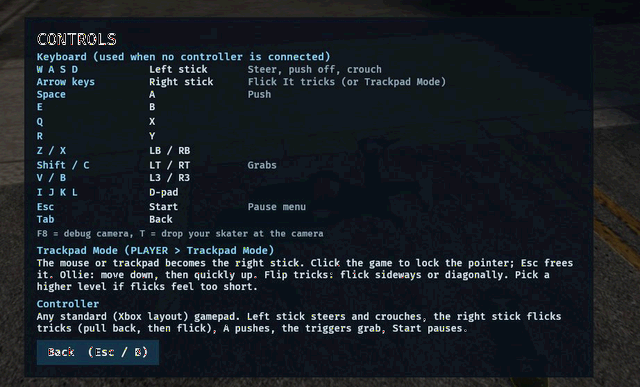
拨杆操作用的是右摇杆。先往后拉,再往前推,滑板就会离地,这就是豚跳。反方向则是板头跳。没有手柄时,用方向键代替摇杆。Z 和 X 对应肩键,Shift 和 C 用于抓板。
手机上会先显示屏幕摇杆:左侧负责转向和蹲下,右侧负责拨杆。右侧触摸摇杆在松手时会回中,因此慢慢拖动不会维持虚假的输入。这十八项就是当前客户端的完整操作表,包括调试工具 F8 和 T;它们不是滑板动作。
面键沿用 Xbox 顺序:A 蹬地,B、X、Y 分别对应 E、Q、R。手机客户端显示两个摇杆,以及 A、B、X、Y、肩键、扳机、Start 和 Back。这些屏幕按钮与键盘都映射到同一个虚拟手柄。
X 既可能是面键,也可能是右肩键,要看所在行。面键 X 对应 Q 键。标为 X 的肩键对应键盘 X,与 Z 成对。别凭记忆改键,先看动作栏。
Q
面键 X。
R
面键 Y。
Z / X
左、右肩键。
Shift / C
抓板。左肩键对应左手,右肩键对应右手。
V / B
按下摇杆。
I J K L
I 上、K 下、J 左、L 右。
退出键
暂停菜单。长按 Esc 退出全屏。
制表键
返回。
F8
调试相机。
T
将角色放到调试相机的位置。
屏幕左摇杆
在触摸屏上转向和蹲下。
屏幕右摇杆
拨杆操作。先向下拖,再向上拖即可豚跳。松手后摇杆回中。
鼠标或触控板
进入「玩家」再选「触控板模式」。点击锁定指针,先向下移动,再快速向上移动即可豚跳。
Xbox 布局手柄
右摇杆拨杆、A 蹬地、扳机抓板、Start 暂停。
没有匹配的操作项。
先后拉再前推即可豚跳。上推途中向一侧拨,就能做尖翻或跟翻。腾空时按住肩键抓板:左肩键用左手,右肩键用右手。豚跳上栏杆或台沿,再按住摇杆维持磨杆。
A 或空格用于蹬地。蹬得越用力,速度越快,能跨越的距离也越远。落地时保持板面水平,让双脚踩在桥钉上方。硬核难度没有新增按键,只是同样的落地动作更不容出错。
触控板模式在「玩家」下,不属于横栏菜单的分类。点击锁定指针,向下移动,再快速向上移动。指针没锁定,拨杆就无法识别,你只会用左摇杆滑来滑去,纳闷滑板为什么跳不起来。
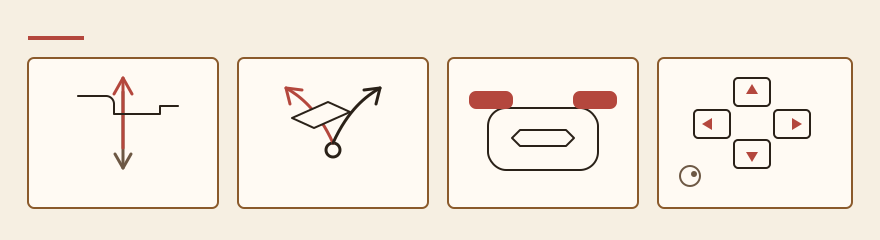
按 Esc 打开十字菜单,长按 Esc 退出全屏,Tab 用于返回。方向键对应 I J K L,在菜单中比在滑行路线中更常用。F8 开启调试镜头,T 将滑手传送到该镜头所在位置。除非已经卡进场景模型,否则别动这两个键。
Xbox 布局手柄的操作逻辑相同:右摇杆拨杆、A 蹬地、扳机抓板、Start 暂停。键盘操作表是没有手柄时的替代方案,不是另一套动作。
想练摇杆又不想加载城区,就选轻量的学校滑板场。按住空格在平地上滑行,先按下方向键,再按上方向键,这个输入就是豚跳。再做一次,趁滑板还在上升,将向上的输入偏向一侧。左侧是一种翻板,右侧是另一种,仍然没有单独的翻板键。
腾空时按住 Z 用左手抓板,或按住 X 键用右手抓板,在轮子触地前松开。一直抓着会让落地倾斜。要磨杆,就起跳上台沿,并沿边缘持续按住方向键,直到想让板桥脱离。松开方向键才会结束磨杆。
手机上,屏幕左摇杆负责滑行和蹲下,右摇杆负责拨杆。右摇杆在手指离开时立即回中,所以磨杆时手指要全程按住。在电脑上,进入「玩家」再选「触控板模式」,操作的也是右摇杆:点击锁定指针,向下划,再向上划。
键盘字母 X 对应右肩键。名为 X 的面键对应 Q,B 对应 E,Y 对应 R。点按 Esc 打开暂停,长按 Esc 退出全屏。F8 用来移动调试相机,T 将角色放到相机位置。这两个是脱困工具,在跨越点旁按 T,可能把你放到滑板场外。
Esc 打开横栏菜单。下载文件时,下载卡片会再次提示豚跳操作。好友联机则走「在线」下的另一条入口。