Stick gauche
WASDTouches W, A, S et D
Diriger, pousser et s’accroupir.
Prise en main
WASDTouches W, A, S et D
Diriger, pousser et s’accroupir.
←↑↓→Touches fléchées
Figures Flick It, ou mode pavé tactile si cette option est activée.
Espace
Pousser.
E
Bouton de façade B.
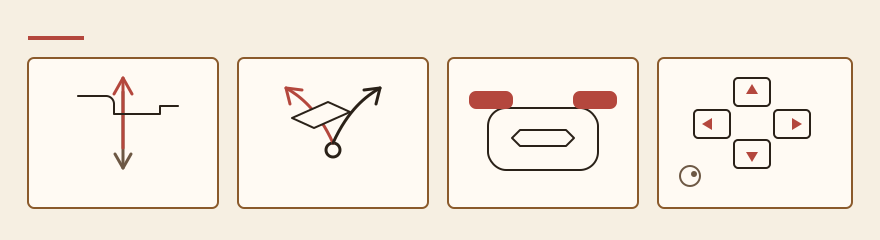
Flick It correspond au stick droit. Tirez-le vers l’arrière, puis vers l’avant : la planche décolle. C’est un ollie. Dans l’autre sens, c’est un nollie. Sans manette, les flèches remplacent le stick. Z et X correspondent aux boutons de tranche. Maj et C servent aux grabs.
Sur téléphone, les sticks à l’écran sont affichés en premier : le gauche pour diriger et s’accroupir, le droit pour le flick. Le stick tactile droit revient au centre dès que vous le lâchez : un glissement lent ne maintient donc pas une commande artificielle. Ces dix-huit entrées couvrent toutes les commandes du client actuel, dont F8 et T, qui sont des outils de débogage et non des figures.
Les boutons de façade suivent l’ordre Xbox : A pour pousser, puis B, X et Y sur E, Q et R. Sur téléphone, le client affiche deux sticks ainsi que A, B, X, Y, les boutons de tranche, les gâchettes, Start et Back. Ces boutons à l’écran commandent la même manette virtuelle que le clavier.
X désigne à la fois un bouton de façade et le bouton de tranche droit, selon l’entrée. Le bouton de façade X correspond à la touche Q. Le bouton de tranche marqué X correspond à la touche X, associée à Z. Lisez la colonne Action avant de réattribuer les touches de mémoire.
Q
Bouton de façade X.
R
Bouton de façade Y.
Touches Z / X
Boutons de tranche gauche et droit.
Maj / C
Grabs. Le bouton de tranche gauche correspond à la main gauche, le droit à la main droite.
Touches V / B
Clics des sticks.
Touches I J K L
I en haut, K en bas, J à gauche, L à droite.
Échap
Menu de pause. Maintenez Échap pour quitter le plein écran.
Tabulation
Retour.
F8
Caméra de débogage.
T
Place votre skateur à la caméra de débogage.
Stick gauche à l’écran
Diriger et s’accroupir sur écran tactile.
Stick droit à l’écran
Flick It. Glissez vers le bas, puis vers le haut pour un ollie. Le stick revient au centre dès que vous le lâchez.
Souris ou pavé tactile
JOUEUR puis Mode pavé tactile. Cliquez pour verrouiller le pointeur. Descendez, puis remontez vite pour un ollie.
Manette de type Xbox
Stick droit pour les flicks, A pour pousser, gâchettes pour les grabs, Start pour la pause.
Aucune commande ne correspond à cette recherche.
Arrière puis avant déclenche un ollie. Un flick de côté pendant la montée donne un kickflip ou un heelflip. Maintenez un bouton de tranche en l’air pour un grab : le gauche pour la main gauche, le droit pour la main droite. Faites un ollie vers un rail ou un ledge et maintenez le stick pour prolonger le grind.
A ou Espace permet de pousser. Pousser plus fort donne plus de vitesse, et plus de vitesse permet de franchir de plus grands gaps. Réceptionnez avec la planche à plat, les pieds sur les vis. Hardcore n’ajoute aucun bouton : la même réception devient simplement moins tolérante.
Le mode pavé tactile se trouve sous JOUEUR, pas dans une catégorie du CrossBar. Cliquez pour verrouiller le pointeur, descendez, puis remontez vite. Si le pointeur ne se verrouille pas, le flick ne sera pas détecté : vous roulerez au stick gauche sans comprendre pourquoi la planche ne décolle pas.
Échap ouvre le CrossBar. Maintenir Échap quitte le plein écran. Tabulation correspond à Retour. La croix directionnelle utilise I J K L, surtout utiles dans les menus plutôt que dans une ligne. F8 active la caméra de débogage et T place le skateur à cette caméra. Ne touchez à ces deux commandes que si vous êtes déjà coincé dans la géométrie.
Une manette de type Xbox reprend les mêmes principes : stick droit pour les flicks, A pour pousser, gâchettes pour les grabs, Start pour la pause. Les commandes clavier remplacent la manette si vous n’en avez pas ; elles n’offrent pas d’autres mouvements.
Choisissez le park léger de l’école pour essayer le stick sans charger une ville. Maintenez Espace et roulez sur du plat. Appuyez sur la flèche bas, puis sur la flèche haut : c’est le geste de l’ollie. Recommencez et déviez vers une flèche latérale pendant que la planche monte encore. À gauche pour un flip, à droite pour l’autre : il n’y a toujours pas de touche dédiée aux flips.
En l’air, maintenez Z pour la main gauche ou la touche X pour la droite, puis relâchez avant que les roues touchent le sol. Garder un grab inclinerait la planche à la réception. Pour un grind, sautez vers un ledge et maintenez la flèche le long de l’arête jusqu’à vouloir en descendre. Relâcher la flèche met fin au grind.
Sur téléphone, le stick gauche à l’écran fait rouler et s’accroupir ; le droit sert au flick. Le stick droit se recentre dès que le doigt se lève : pour un grind, gardez donc le doigt posé sur toute la longueur du rail. Sur ordinateur, JOUEUR puis Mode pavé tactile remplace ce même stick droit : cliquez pour verrouiller le pointeur, balayez vers le bas, puis vers le haut.
La touche X du clavier correspond au bouton de tranche droit. Le bouton de façade X correspond à Q, avec E pour B et R pour Y. Une pression sur Échap ouvre la pause ; un appui prolongé quitte le plein écran. F8 déplace une caméra de débogage et T place le skateur à cette caméra. Ces deux outils servent à se débloquer : près d’un gap, T peut vous faire apparaître hors du park.
Échap ouvre le CrossBar. L’encart de téléchargement rappelle l’ollie pendant l’arrivée du fichier. Pour jouer entre amis, passez par EN LIGNE.