左搖桿
WASD
轉向、蹬地與蹲下。
手部操作
Flick It
WASD
轉向、蹬地與蹲下。
←↑↓→方向鍵
撥桿招式;啟用觸控板模式時則改用該模式。
空白鍵
蹬地。
E
主按鈕 B。
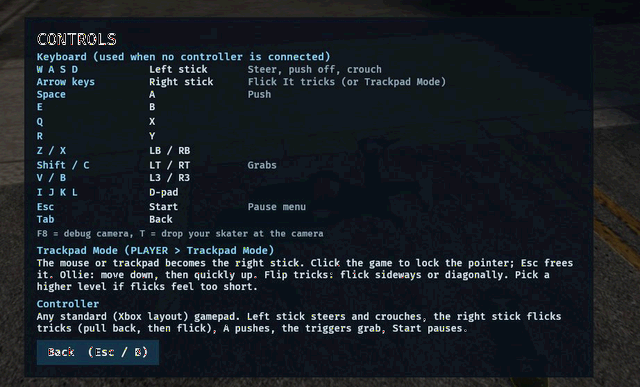
撥桿操作用的是右搖桿。先往後拉、再往前推,滑板就會離地,這就是豚跳。反過來則是板頭跳。沒有控制器時,用方向鍵代替搖桿。Z 與 X 是肩鍵,Shift 與 C 用來抓板。
手機會先顯示螢幕搖桿:左側轉向與蹲下,右側撥桿。右側觸控搖桿在放手時會回中,所以慢慢拖曳不會留下虛假的持續輸入。這十八項就是目前用戶端的完整配置,包含除錯工具 F8 與 T;它們不是招式。
主按鈕維持 Xbox 順序:A 蹬地,接著 B、X、Y 分別對應 E、Q、R。手機用戶端顯示兩支搖桿,以及 A、B、X、Y、肩鍵、扳機鍵、Start 與 Back。這些螢幕按鈕與鍵盤都輸入至同一個虛擬控制器。
X 可能是主按鈕,也可能指右肩鍵,要看是哪個項目。主按鈕 X 對應 Q 鍵;標示 X 的肩鍵則是鍵盤 X,與 Z 成對。憑記憶重新綁定前,先看動作欄。
Q
主按鈕 X。
R
主按鈕 Y。
Z / X
左、右肩鍵。
Shift / C
抓板。左肩鍵控制左手,右肩鍵控制右手。
V / B
按下搖桿。
I J K L
I 向上、K 向下、J 向左、L 向右。
跳脫鍵
暫停選單。長按 Esc 離開全螢幕。
定位鍵
返回。
F8
除錯攝影機。
T
將滑手放到除錯攝影機的位置。
螢幕左搖桿
在觸控螢幕上轉向與蹲下。
螢幕右搖桿
撥桿操作。先向下、再向上拖曳即可豚跳,放手時搖桿會回中。
滑鼠或觸控板
依序開啟「玩家」與「觸控板模式」。點擊鎖定游標,先往下、再快速往上移動即可豚跳。
Xbox 配置控制器
右搖桿撥桿、A 蹬地、扳機键抓板、Start 暫停。
沒有符合搜尋的操作項目。
先往後、再往前可做豚跳。上推途中往側邊撥,會做腳尖翻板或腳跟翻板。在空中按住肩鍵抓板,左肩鍵控制左手,右肩鍵控制右手。豚跳上欄杆或台緣後,持續按住搖桿即可維持磨桿。
A 或空白鍵用來蹬地。蹬得越用力,速度越快,能跨過的間隙也越大。落地時保持板面水平,讓腳踩在固定螺絲上方。硬核不會新增按鈕,只會讓同樣的落地更難成功。
觸控板模式在「玩家」內,不在橫列選單分類中。點擊鎖定游標,往下移動後再快速往上。如果游標未鎖定,撥桿就不會被讀取,你只會用左搖桿四處蹬地,納悶滑板為何不跳。
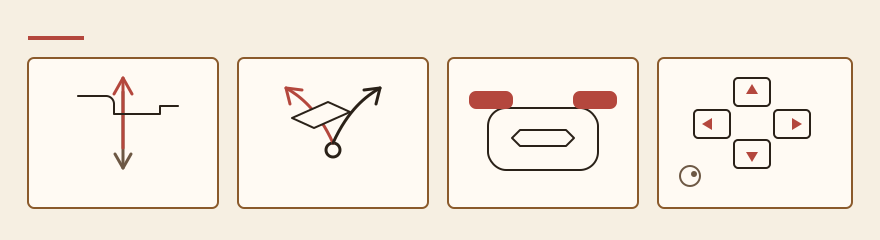
按 Esc 開啟橫向選單,長按 Esc 則退出全螢幕。Tab 是返回鍵。方向鍵對應 I J K L,在選單中比在滑行路線上更常用。F8 開啟除錯攝影機,T 會將滑板手移到該攝影機的位置。除非已經卡進場景模型,否則別動這兩個鍵。
Xbox 配置控制器也是同一套操作:右搖桿撥桿、A 蹬地、扳機鍵抓板、Start 暫停。鍵盤配置是沒有控制器時的替代方案,不是另一套招式。
只想練搖桿、不想載入城市,就選輕量的學校滑板場。按住空白鍵在平地滑行,先按下方向鍵,再按上方向鍵,這就是豚跳。再做一次,在滑板仍上升時,把向上的輸入撥向一側。左、右各是一種翻板,沒有獨立的翻板鍵。
在空中按住 Z 用左手抓板,或按住鍵盤 X 用右手,輪子碰地前放開。持續抓板會讓落地傾斜。要磨桿,就朝台緣起跳,沿邊緣持續按住方向鍵,直到想讓輪架落下。放開方向鍵才會結束磨桿。
手機上,左螢幕搖桿控制滑行與蹲下,右螢幕搖桿負責撥桿。右搖桿在手指離開時立即回中,所以磨桿時手指必須一路按住。在電腦上,依序選「玩家」與「觸控板模式」也是操作同一支右搖桿:點擊鎖定游標,先往下滑,再往上滑。
鍵盤字母 X 是右肩鍵。名為 X 的主按鈕則對應 Q,E 對應 B,R 對應 Y。輕按 Esc 開啟暫停,長按 Esc 離開全螢幕。F8 操作除錯攝影機,T 把滑手放到該攝影機位置。這兩鍵是脫困工具,在間隙旁按 T 進場可能讓你落到滑板場外。
Esc 開啟橫列選單。下載資訊卡會在檔案下載時再次提示豚跳操作。與朋友連線另走「線上」分類。